1 · Orientierung
Die Canva-Oberfläche im Überblick
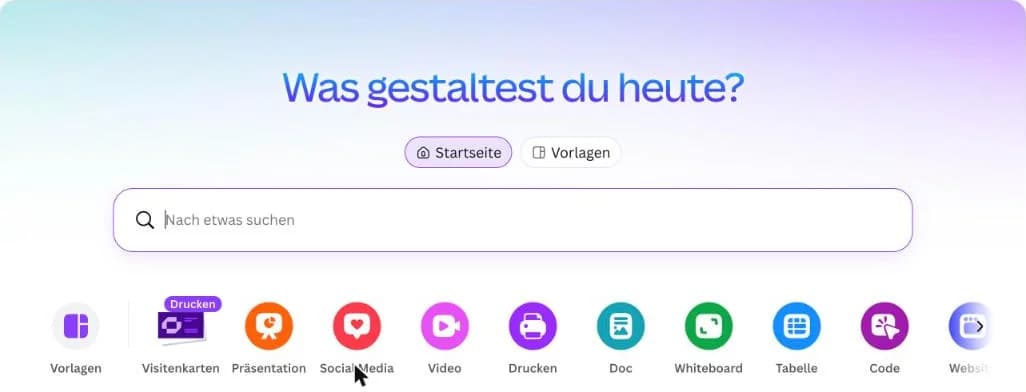
Nach dem Login landest du auf der Startseite. Sie ist zweigeteilt: Links die Seitenleiste mit „Erstellen“, Projekten, Vorlagen und deinen markierten Designs, rechts der Inhalt.
Ganz oben im Inhalt sitzt das Suchfeld. Es durchsucht beides: die Canva-Vorlagen und deine eigenen Projekte. Darunter kommen Schnellstarts wie Präsentation, Social Media oder Video – und weiter unten deine letzten Projekte, die neuesten zuerst.
2 · Erstellen
Das richtige Format wählen
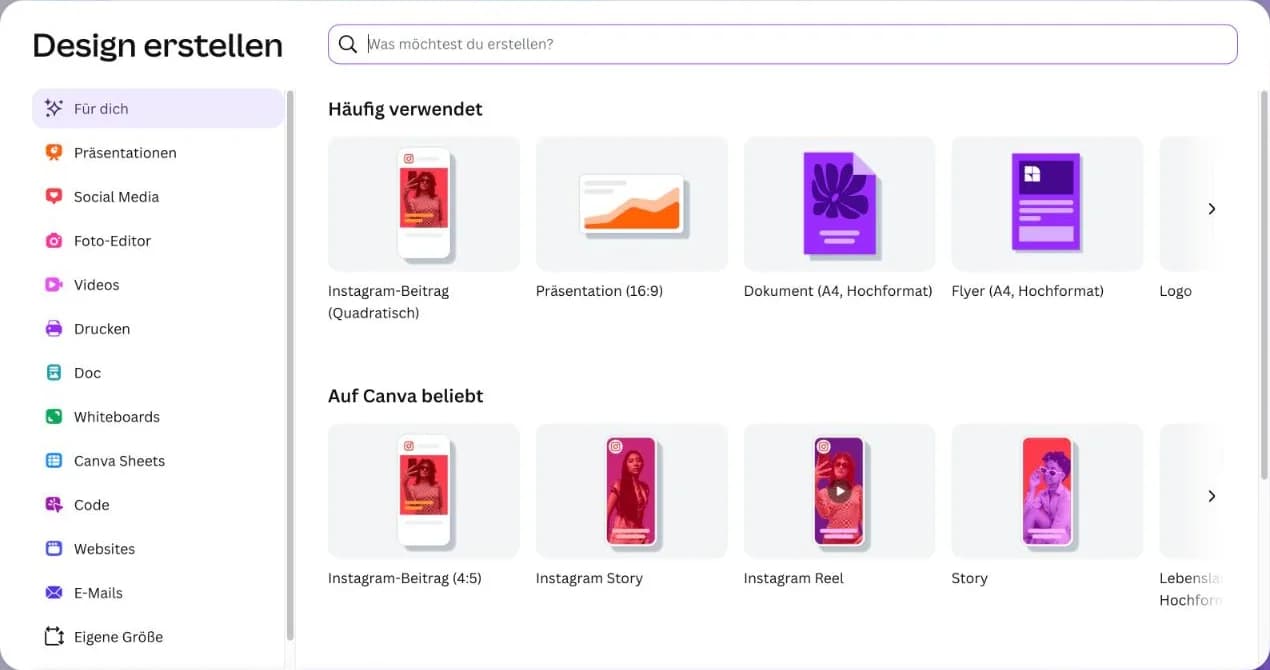
Klick links oben auf „Erstellen“ (das Plus). Es öffnet sich „Design erstellen“ mit Bereichen wie Social Media, Präsentationen, Videos und Drucken. Du kannst auch einfach ins Suchfeld tippen, was du brauchst, zum Beispiel „Instagram“.
Social Media & Präsentation
Die wichtigsten Größen maßstäblich nebeneinander:
| Format | Verhältnis | Größe | Wofür |
|---|---|---|---|
| Instagram-Beitrag | 4:5 | 1080 × 1350 px | Empfehlung für den Feed |
| Instagram-Beitrag | 3:4 | 1080 × 1440 px | neues, höheres Feed-Format |
| Instagram quadratisch | 1:1 | 1080 × 1080 px | der Klassiker |
| Reel / Story / Hochformat-Video | 9:16 | 1080 × 1920 px | Vollbild am Handy |
| Präsentation | 16:9 | 1920 × 1080 px | Beamer, Bildschirm, YouTube |
Druckformate
DIN A4
21 × 29,7 cm
DIN A5
14,8 × 21 cm
DIN A6
10,5 × 14,8 cm
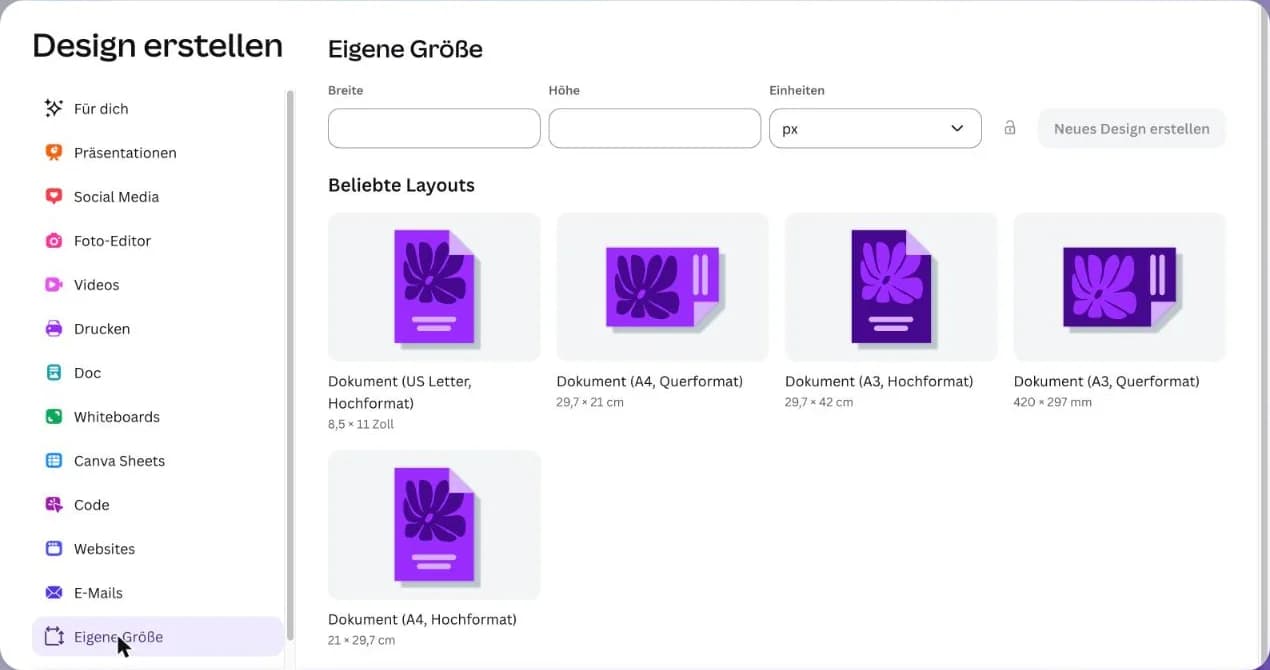
Benutzerdefinierte Größe
Unter „Eigene Größe“ trägst du Breite und Höhe frei ein – in px, mm, cm oder Zoll. Praktisch für Banner, Flyer oder Formate, die es nicht als Vorlage gibt.
3 · Gestalten
Eine neue Grafik bearbeiten
Erster Handgriff: Klick auf den Hintergrund deiner leeren Seite. Oben erscheint eine Leiste mit einem bunten Farbkreis – darüber wählst du die Hintergrundfarbe, aus den Standardfarben, über eine eigene Farbe oder per Pipette.
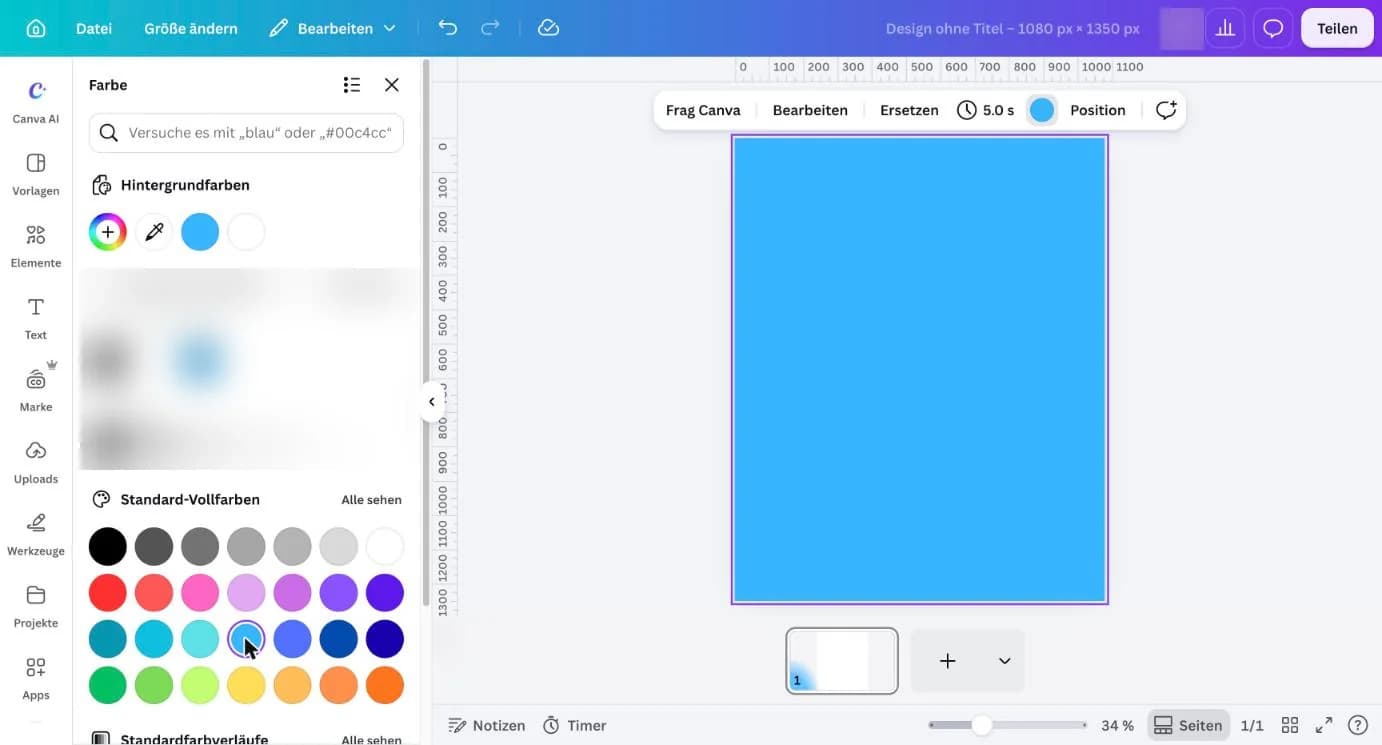
Danach holst du dir alles Weitere über die linke Seitenleiste im Editor:
Vorlagen
Fertige Grundgerüste. Du tauschst nur Texte, Farben und Bilder – der schnellste Weg zu einem guten Ergebnis.
Elemente
Grafiken, Formen, Sticker, Linien, Rahmen, Diagramme, Tabellen und mehr. Achtung: nicht mit „Fotos“ verwechseln.
Fotos
Lizenzfreie Bilder zum Suchen und Einfügen. Je nach Ansicht als eigener Reiter oder unter Elemente → Fotos.
Text
Überschriften, Fließtext und fertige Schriftkombinationen.
Uploads
Deine eigenen Dateien: Logo, Fotos, Videos. Einfach per Drag-and-drop hineinziehen.
Apps
Viele Zusatzwerkzeuge, zum Beispiel QR-Codes, KI-Bildgeneratoren oder Mockups. Tipp: einfach ausprobieren!
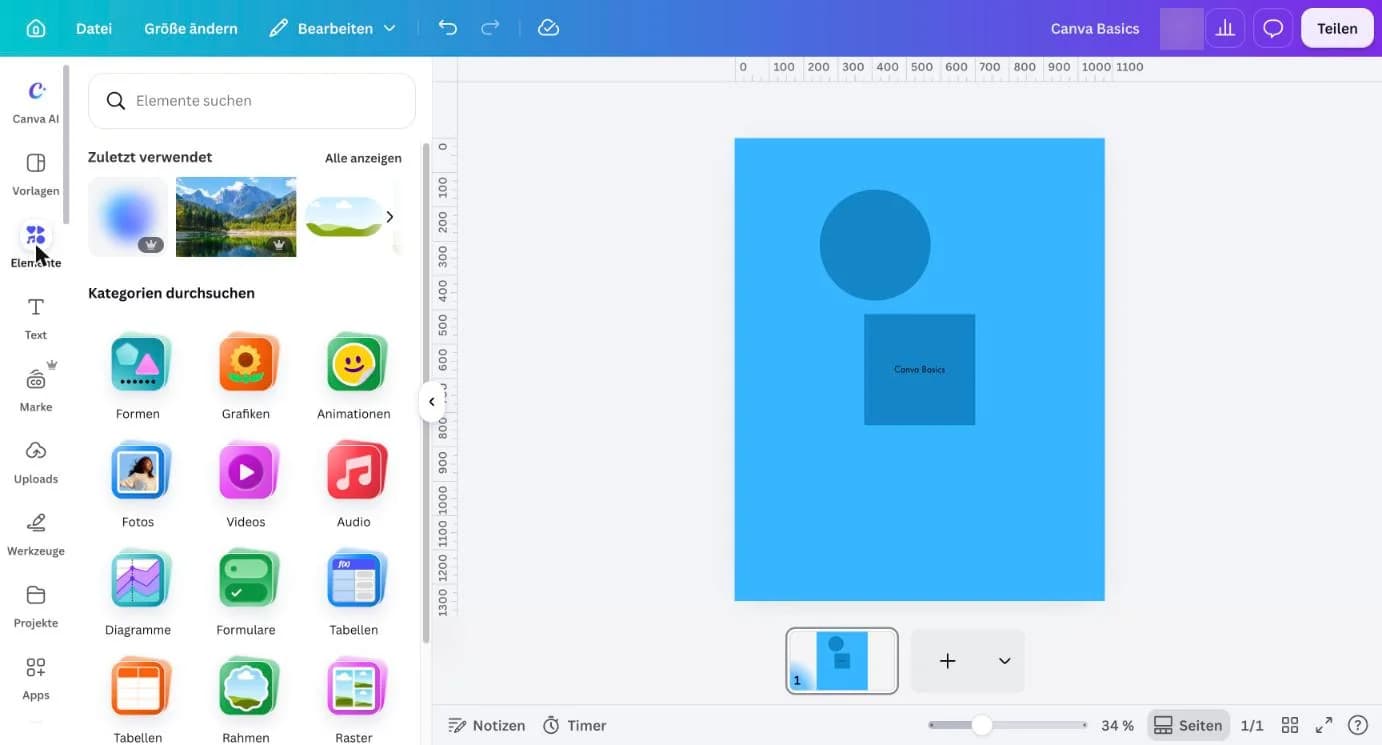
Was bedeutet die kleine Krone?
Vorlagen, Fotos, Elemente und Funktionen mit Krone gibt es nur mit Canva Pro. In der kostenlosen Version kommst du schon weit – mit Pro ist die Auswahl aber deutlich größer.
4 · Anpassen
Elemente bearbeiten und anordnen
Klick ein Element an – oben erscheint eine Leiste mit allem, was du dafür einstellen kannst: Farbe, Rahmen, Transparenz, Effekte, Animieren und über „Bearbeiten“ weitere Werkzeuge.
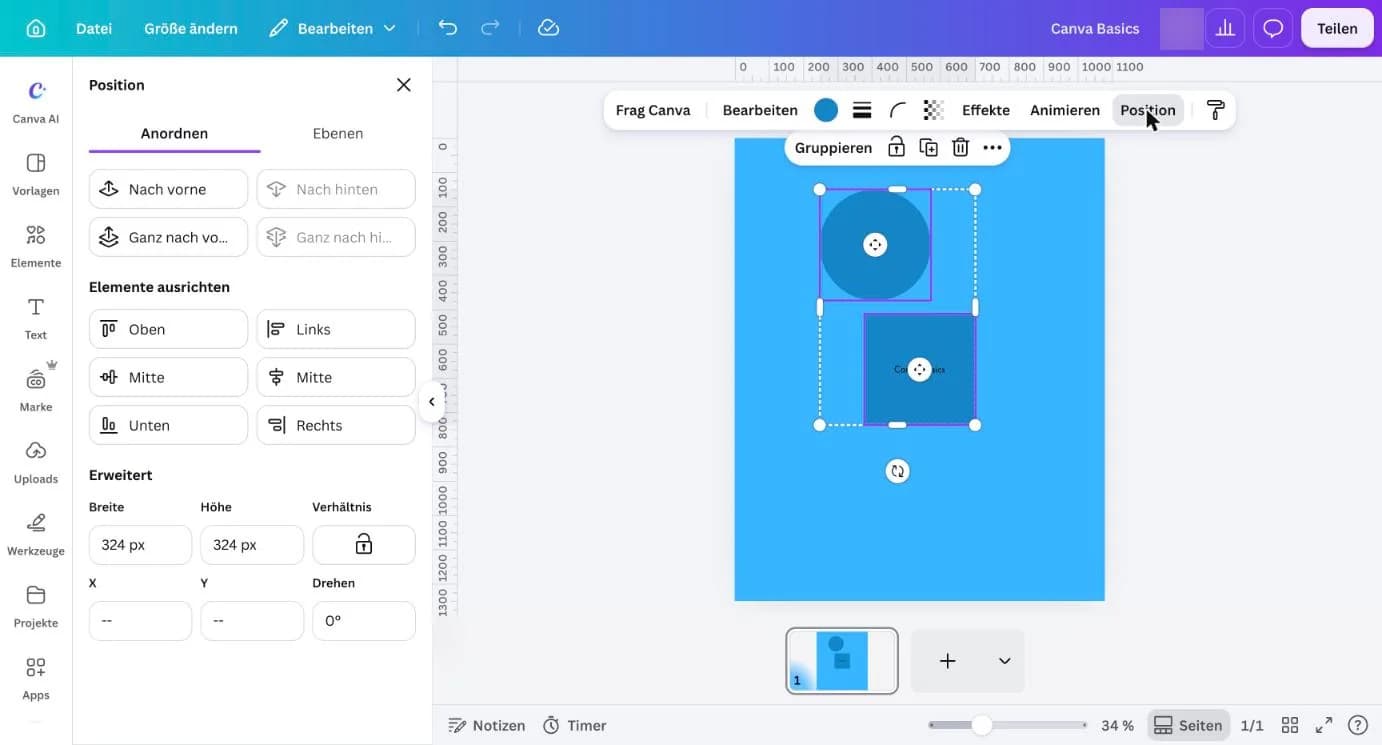
Liegt etwas verdeckt? Über „Position“ → Reiter „Anordnen“ schiebst du ein Element nach vorne, nach hinten, ganz nach vorne oder ganz nach hinten. Darunter richtest du Elemente bündig aus. Im Reiter „Ebenen“ siehst du alle Elemente übereinander gestapelt.
Nach vorne / nach hinten
Bestimmt, welches Element oben liegt – zum Beispiel Text über einer Form.
Ausrichten
Oben, Mitte, unten, links, rechts: für saubere Kanten ohne Pixelschieben.
5 · Zusammenhalten
Elemente gruppieren
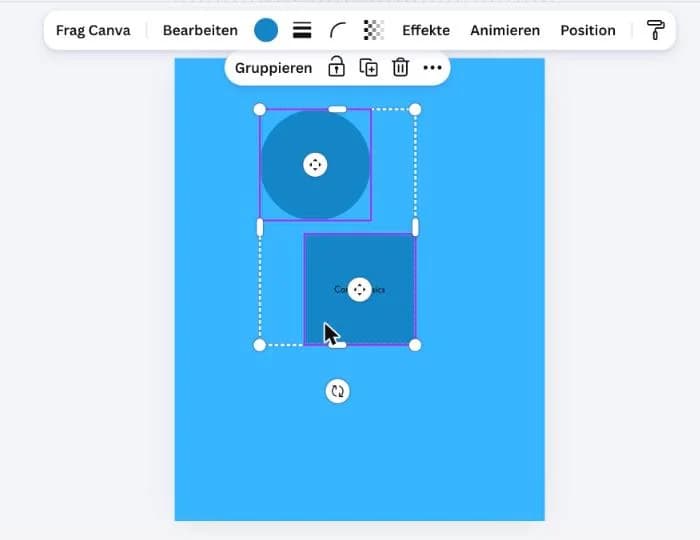
Halte Shift gedrückt und klick nacheinander die Elemente an, die zusammengehören. Über der Auswahl erscheint „Gruppieren“. Ab dann verschiebst und skalierst du alles gemeinsam – nichts verrutscht mehr.
6 · Präzise arbeiten
Lineale und Hilfslinien
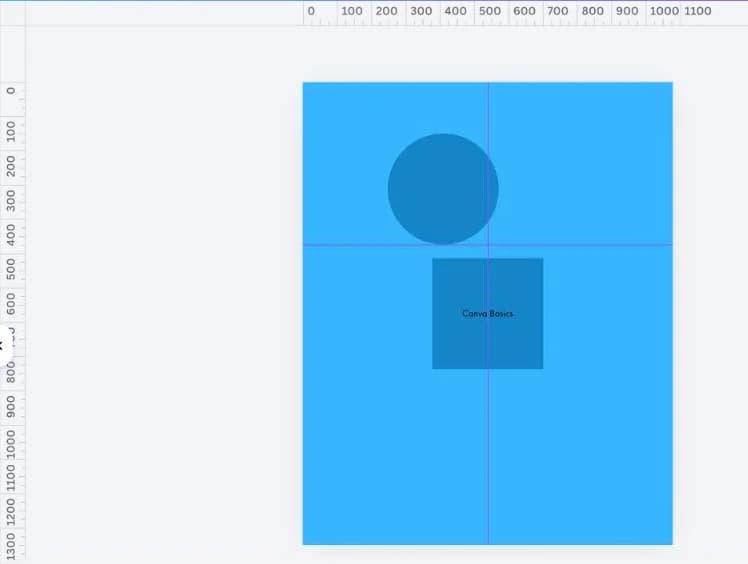
Mit Shift + R (R wie „Ruler“) blendest du Lineale am oberen und linken Rand ein und wieder aus. Aus den Linealen ziehst du mit gedrückter Maustaste Hilfslinien ins Design – waagerecht von oben, senkrecht von links.
So setzt du Abstände und Ränder exakt, etwa die Mitte deiner Grafik oder einen Sicherheitsabstand zum Rand.
7 · Schneller arbeiten
Die wichtigsten Shortcuts
Klick einmal auf eine freie Stelle neben dem Design und drück dann einfach die Taste – das Element landet sofort auf deiner Seite.
Vertippt?
Wie überall gilt auch in Canva: Strg bzw. ⌘ + Z macht den letzten Schritt rückgängig.
8 · Fotos verbessern
Bilder bearbeiten
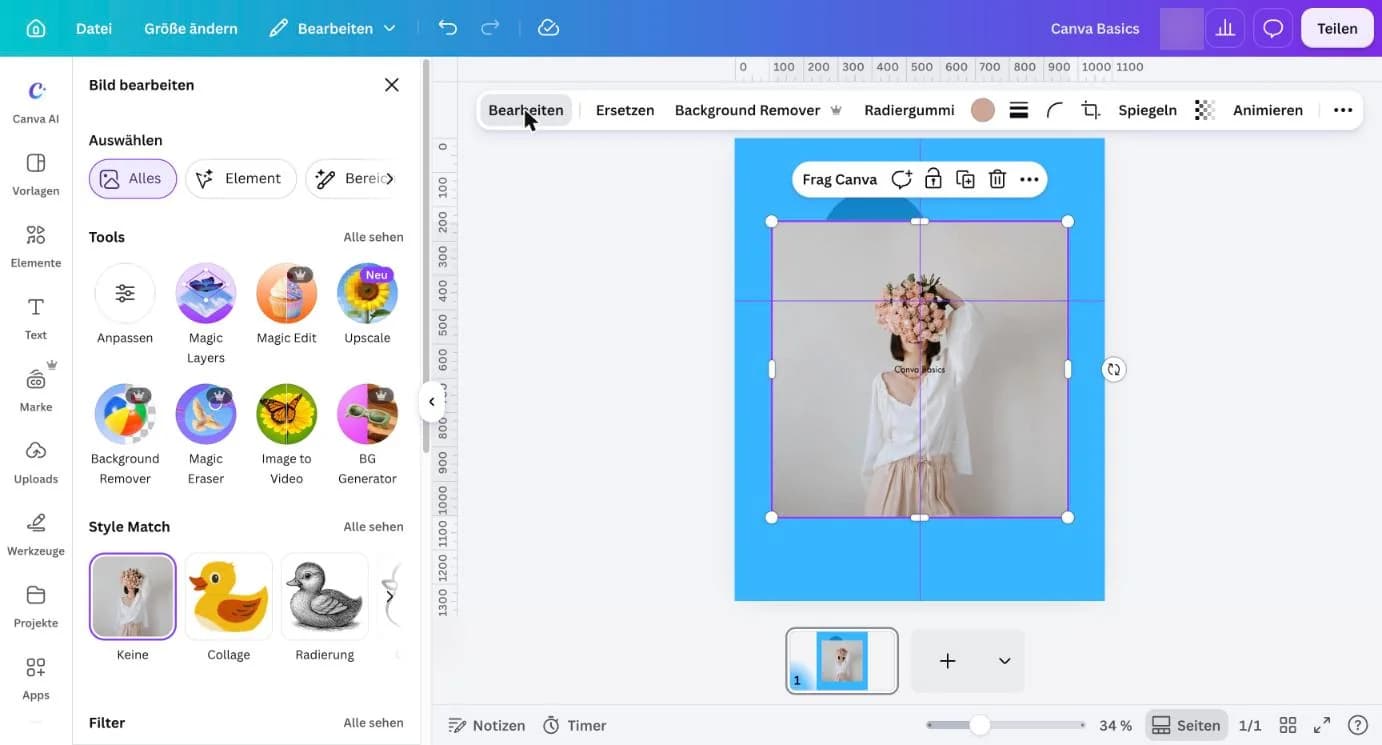
Klick ein Foto an und dann oben auf „Bearbeiten“. Links öffnen sich die Bildwerkzeuge.
Hintergrund-Entferner Pro
Der Background Remover stellt Personen oder Produkte mit einem Klick frei – ideal für Thumbnails und Werbegrafiken.
Anpassen
Unter „Anpassen“ regelst du Helligkeit, Kontrast, Farbtemperatur und mehr – oder klickst auf „Automatische Anpassung“.
Filter & KI-Werkzeuge
Filter für einen einheitlichen Look, dazu KI-Werkzeuge wie Magic Eraser zum Wegradieren störender Details.
9 · Fertig!
Herunterladen im richtigen Format
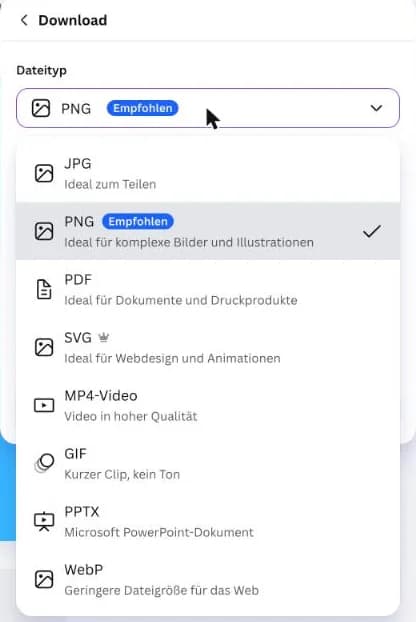
Oben rechts auf „Teilen“ klicken, dann auf „Download“. Wähle den Dateityp, prüf die Einstellungen – und lade herunter.
JPG · Fotos & Social Media
Kleine Dateien, schnell hochgeladen. Ideal für Instagram-Beiträge mit Fotos. Kein transparenter Hintergrund.
PNG · Grafiken & Logos
Verlustfrei und gestochen scharf, gut für Text, Logos und Grafiken. Transparenter Hintergrund möglich (mit Pro).
PDF · Druck & Dokumente
Voreinstellung „Digital“ zum Versenden, „Druck“ für die Druckerei – mit Schnittmarken und Beschnittzugabe, CMYK mit Pro.
MP4 · Videos & Reels
Für alles, was sich bewegt: Reels, Storys, animierte Beiträge und Präsentationen als Video.
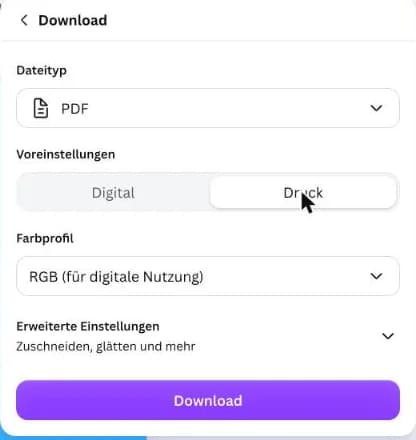
Für die Druckerei
Nimm PDF → Druck und frag deine Druckerei, ob sie CMYK und Beschnittzugabe braucht. Das CMYK-Farbprofil gibt es nur mit Pro , „Zuschnittmarken/Beschnittzugabe“ schaltest du unter „Erweiterte Einstellungen“ ein.
Herzliche Einladung
Deine Website mit KI – von A bis Z
Mit Simon und Jerry. Es geht um Claude und ChatGPT – bring gern deine eigenen Fragen mit.
Du kannst mitreden und Fragen stellen oder einfach nur zuhören, auch ganz ohne Kamera. Mit unserem Newsletter bekommst du Bescheid, sobald wir live sind.